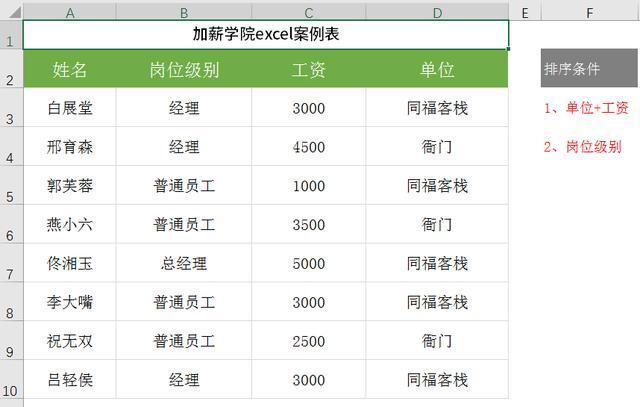
 案例表格先使用普通的排序功能试下:
在单位列区域,点击“右键-排序-升序”,实现了按单位排序。但这个时候再去对工资列点击“右键-排序-降序”,虽然工资列正常,部门列又混乱了。
案例表格先使用普通的排序功能试下:
在单位列区域,点击“右键-排序-升序”,实现了按单位排序。但这个时候再去对工资列点击“右键-排序-降序”,虽然工资列正常,部门列又混乱了。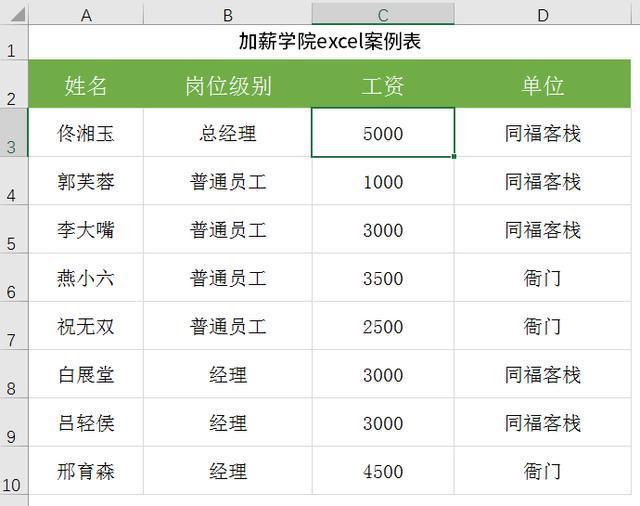 普通排序结果所以,对于多条件排序,就不能这样操作。
选择单位列任一单元格(我这里是选择D4单元格),点击“菜单栏-开始-排序和筛选-自定义排序”,进入高级排序界面。
普通排序结果所以,对于多条件排序,就不能这样操作。
选择单位列任一单元格(我这里是选择D4单元格),点击“菜单栏-开始-排序和筛选-自定义排序”,进入高级排序界面。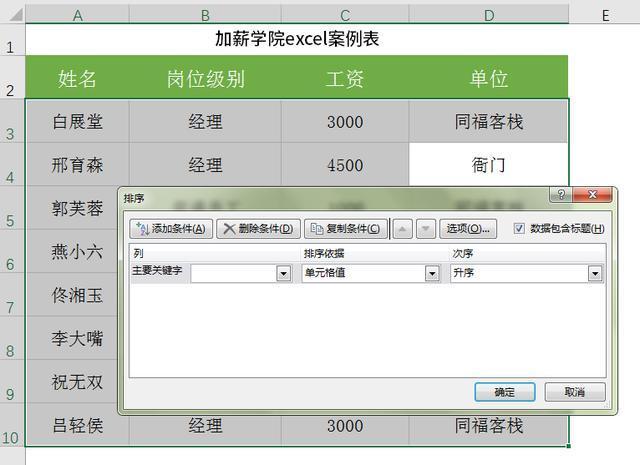 高级排序界面这里是专门管理排序条件。默认有一个“主要关键字”条件,点击“添加条件”,会出来一个“次要关键字”条件。继续“添加条件”,能够添加N个“次要关键字”条件。
排序时,首先按“主要关键字”排序,然后按顺序对“次要关键字”排序。
高级排序界面这里是专门管理排序条件。默认有一个“主要关键字”条件,点击“添加条件”,会出来一个“次要关键字”条件。继续“添加条件”,能够添加N个“次要关键字”条件。
排序时,首先按“主要关键字”排序,然后按顺序对“次要关键字”排序。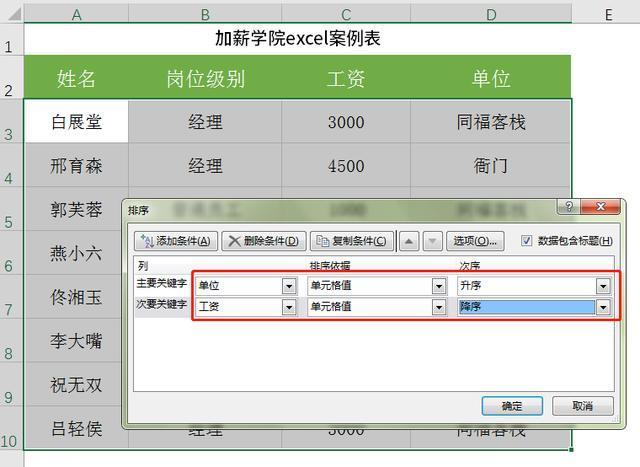 设置排序条件这个案例总共是要2个条件排序,所以只添加1个“次要关键字”条件。
在“主要关键字”里选择第1个排序的字段,也就是数据的标题,这里选择“单位”。在“次序”里选择“升序”。
在“次要关键字”里选择第2个排序的字段,这里选择“工资”。在“次序”里选择“降序”。
注意:
单位的值是文字,排序的规则是按首字拼音的第一个字母进行排序。“同福客栈”的首字拼音为“T”,“衙门”的首字拼音为“Y”,所以升序的话就是同福客栈在前,衙门在后。
设置排序条件这个案例总共是要2个条件排序,所以只添加1个“次要关键字”条件。
在“主要关键字”里选择第1个排序的字段,也就是数据的标题,这里选择“单位”。在“次序”里选择“升序”。
在“次要关键字”里选择第2个排序的字段,这里选择“工资”。在“次序”里选择“降序”。
注意:
单位的值是文字,排序的规则是按首字拼音的第一个字母进行排序。“同福客栈”的首字拼音为“T”,“衙门”的首字拼音为“Y”,所以升序的话就是同福客栈在前,衙门在后。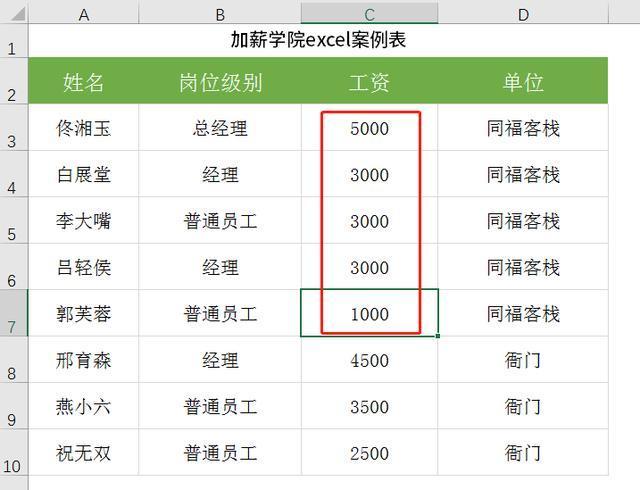 多条件排序成功这样,数据先按单位排序,再按单位内的工资排序,实现了多条件排序。如果有更多的条件,就继续增加“次要关键字”即可。
购买专栏解锁剩余51%
多条件排序成功这样,数据先按单位排序,再按单位内的工资排序,实现了多条件排序。如果有更多的条件,就继续增加“次要关键字”即可。
购买专栏解锁剩余51%