 1、在同一个工作表中查找重复值
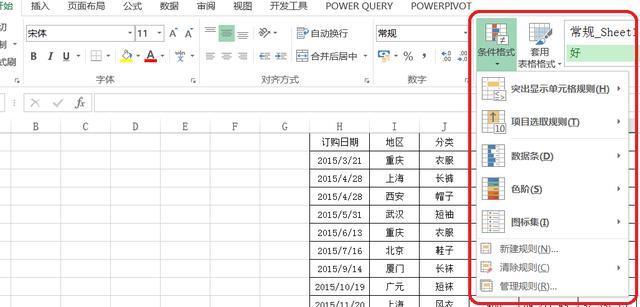
我们要查找同一个工作表中的重复值,选中表格,点击条件格式—突出显示单元格规则—重复值。确定后重复的值会指定的颜色的填充单元格。除了查找重复,还可以找不相同不重复的,在对话框中选择唯一,就选定了唯一的值。并且对于填充的颜色也可以根据自己的喜好设置。
1、在同一个工作表中查找重复值
我们要查找同一个工作表中的重复值,选中表格,点击条件格式—突出显示单元格规则—重复值。确定后重复的值会指定的颜色的填充单元格。除了查找重复,还可以找不相同不重复的,在对话框中选择唯一,就选定了唯一的值。并且对于填充的颜色也可以根据自己的喜好设置。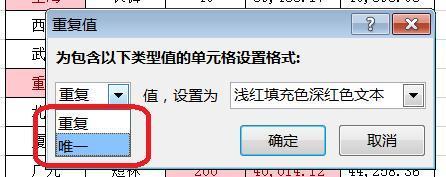 2、在2份相同的工作表中查找不同内容
2份相同的销售报表,当我们想知道2份相同的报表有没有被改动的内容时,利用条件格式可以查找2份报表中的不同内容,如查找下面工作表1(Sheet 1)和工作表2(Sheet 2)的不同内容。
2
2份工作表格式要相同。选中工作表1中内容,点击条件格式—突出显示单元格规则—其他规则。打开新建格式规则对话框,选择使用公式确定要设置格式的单元格—为符合此公式的值设置格式:输入"= I1 <>Sheet2!I1",I1为要查找的工作表第一个单元格位置。
再点击格式,选择填充的颜色,确定即可。2份工作表格中不同的内容会填充显示出来。如果查找2份工作表中相同的内容,将公式中的不等于换成等号即可。即"= I1 =Sheet2!I1"。
3、条件格式的其他用途
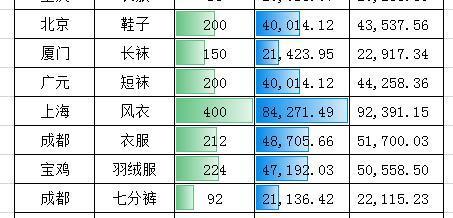
条件格式还可以解决其他一些数据问题,不需要函数就可轻松解决。比如查找大于、小于、或介于两个数之间的值,查找高于平均值、低于平均值的值,查找包含某个文本的单元格,以及在单元中绘制数据条、色阶、图表级等等。还可以配合函数实现其他功能。
下面一张图为在单元格绘制数据条,可以通过数据条显示比较数据的大小。
2、在2份相同的工作表中查找不同内容
2份相同的销售报表,当我们想知道2份相同的报表有没有被改动的内容时,利用条件格式可以查找2份报表中的不同内容,如查找下面工作表1(Sheet 1)和工作表2(Sheet 2)的不同内容。
2
2份工作表格式要相同。选中工作表1中内容,点击条件格式—突出显示单元格规则—其他规则。打开新建格式规则对话框,选择使用公式确定要设置格式的单元格—为符合此公式的值设置格式:输入"= I1 <>Sheet2!I1",I1为要查找的工作表第一个单元格位置。
再点击格式,选择填充的颜色,确定即可。2份工作表格中不同的内容会填充显示出来。如果查找2份工作表中相同的内容,将公式中的不等于换成等号即可。即"= I1 =Sheet2!I1"。
3、条件格式的其他用途
条件格式还可以解决其他一些数据问题,不需要函数就可轻松解决。比如查找大于、小于、或介于两个数之间的值,查找高于平均值、低于平均值的值,查找包含某个文本的单元格,以及在单元中绘制数据条、色阶、图表级等等。还可以配合函数实现其他功能。
下面一张图为在单元格绘制数据条,可以通过数据条显示比较数据的大小。